Trivia
Aufgabe
So prüft JavaScript eine Antwort
- Warten, bis die Seite geladen ist: Das
<script>-Element im Codegerüst steht im<head>, läuft also, bevor der Browser die Fragen im<body>kennt. Code, der Elemente der Seite sucht, gehört deshalb indocument.addEventListener('DOMContentLoaded', function() { … });. - Element finden:
document.querySelector('…')liefert das erste Element, das zu einem CSS-Selektor passt, etwa'#id','.klasse'oder'input'. - Auf den Klick warten:
element.addEventListener('click', function() { … });führt die Funktion bei jedem Klick auf das Element aus. - Rückmeldung geben: In dieser Funktion ändert
element.style.backgroundColor = 'red';die Farbe, undelement.innerHTML = '…';setzt den Text eines Elements.
Beispiel: Ein Klick auf den Button färbt ihn gelb und schreibt „Geklickt!“ in den leeren Absatz darunter.
<button id="knopf">Klick mich</button>
<p id="rueckmeldung"></p>

<script>
    document.addEventListener('DOMContentLoaded', function() {
        let knopf = document.querySelector('#knopf');
        knopf.addEventListener('click', function() {
            knopf.style.backgroundColor = 'yellow';
            document.querySelector('#rueckmeldung').innerHTML = 'Geklickt!';
        });
    });
</script>
Mehr dazu steht in den Notizen zur Vorlesung.
Demo
So könnte Ihre Seite aussehen, bevor jemand eine Antwort gibt:
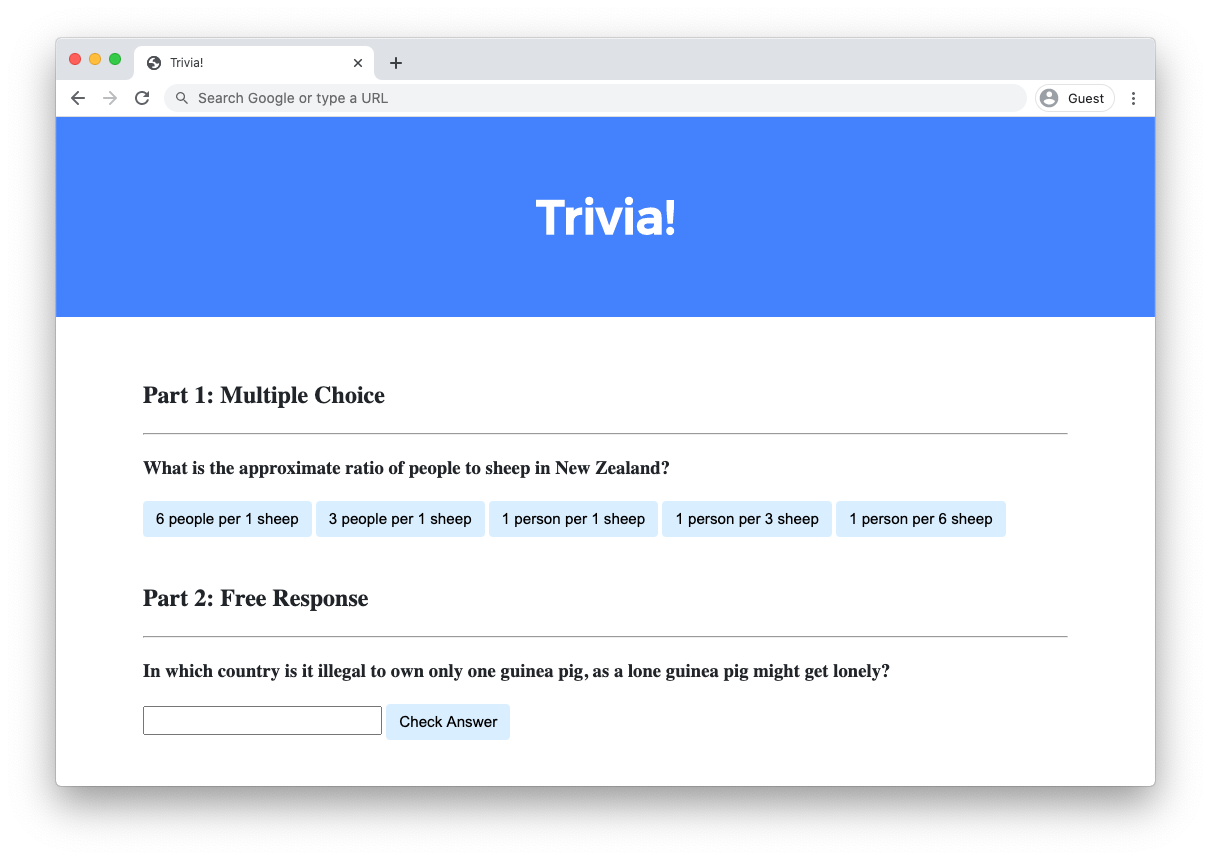
Aufgabenmaterial
Für diese Aufgabe werden Sie ein von uns zur Verfügung gestelltes Codegerüst vervollständigen.
Aufgabenmaterial herunterladen
Öffnen Sie VS CodeVisual Studio Code, der kostenlose Code-Editor von Microsoft, in dem Sie im Kurs programmieren. Glossar → entsprechend Ihrem Setup, klicken Sie auf Ihr Terminalfenster und führen Sie cd aus. Die EingabeaufforderungDas Zeichen am Anfang der Zeile im Terminal, etwa $ oder me/ $. Es zeigt, dass das Terminal auf Ihren nächsten Befehl wartet. Steht davor ein Ordnername wie me/, befinden Sie sich gerade in diesem Ordner. Glossar → Ihres Terminalfensters sollte ungefähr wie folgt aussehen:
$Führen Sie den Befehl
wget https://dev.inf.zone/download/exercises/12/trivia.zipaus, um die ZIP-Datei trivia.zip in den aktuellen Ordner herunterzuladen.
Nun können Sie
unzip trivia.zipausführen, um die ZIP-Datei in den Ordner trivia zu entpacken.
Sie benötigen die ZIP-Datei nicht mehr, daher können Sie den Befehl
rm trivia.zipausführen und bei der Aufforderung mit „y“ gefolgt von der Eingabetaste antworten, um die heruntergeladene ZIP-Datei zu entfernen.
Geben Sie nun den Befehl
cd triviaein und drücken Sie anschließend die Eingabetaste, um in dieses Verzeichnis zu wechseln (d. h., es zu öffnen). Ihre Eingabeaufforderung sollte nun wie folgt aussehen:
trivia/ $Falls alles erfolgreich war, führen Sie den folgenden Befehl aus:
lsSie sollten nun die Dateien index.html und styles.css sehen.
Falls es zu Problemen kommt, wiederholen Sie dieselben Schritte und versuchen Sie herauszufinden, wo ein Fehler aufgetreten sein könnte!
| Datei | Inhalt |
|---|---|
index.html | Überschrift „Trivia!“, darunter die Abschnitte „Part 1: Multiple Choice“ und „Part 2: Free Response“, jeweils mit einem TODO-Kommentar für Ihre Frage. Im <head> ein leeres <script>-Element für Ihr JavaScript. |
styles.css | fertige Gestaltung, u. a. für button und input[type="text"]. Dürfen Sie beliebig ändern. |
Spezifikation
Part 1: Multiple Choice
- Fügen Sie in
index.htmlunter „Part 1“ eine Multiple-Choice-Frage Ihrer Wahl ein. - Der Text der Frage steht in einer
h3-Überschrift. - Jede Antwortmöglichkeit ist ein
button. Es gibt mindestens drei, genau eine davon ist richtig.
Part 2: Free Response
- Fügen Sie unter „Part 2“ eine Freitextfrage Ihrer Wahl ein.
- Der Text der Frage steht in einer
h3-Überschrift. - Die Antwort wird in ein
input-Feld eingegeben und mit einembuttonbestätigt.
Rückmeldung per JavaScript
| Aktion | färbt sich … | Text unter der Frage |
|---|---|---|
| Klick auf einen Button mit falscher Antwort | der Button rot | „Falsch!“ |
| Klick auf den Button mit der richtigen Antwort | der Button grün | „Richtig!“ |
| falsche Eingabe, dann Bestätigungsbutton | das Eingabefeld rot | „Falsch!“ |
| richtige Eingabe, dann Bestätigungsbutton | das Eingabefeld grün | „Richtig!“ |
Optional
- Passen Sie das Design in
styles.cssan. - Fügen Sie weitere Fragen hinzu.
Hilfestellung
Klicken Sie auf die folgenden Tipps, um einige Ratschläge zu erhalten. Versuchen Sie aber zunächst, selbst so weit wie möglich zu kommen.
Elemente auswählen
- Verwenden Sie
document.querySelector, um ein einzelnes HTML-Element abzufragen. - Verwenden Sie
document.querySelectorAll, um alle HTML-Elemente abzufragen, die zu einem Selektor passen. Die Funktion gibt eineNodeListzurück, die Sie wie ein Array mitfor (let element of liste) { … }durchlaufen können. - Findet
querySelectornichts (Ergebnisnull), läuft Ihr Code vermutlich, bevor die Seite geladen ist. Siehe oben:DOMContentLoaded.
Testen
Testen Sie vor allem im Browser. check50 (unten unter „Korrektheit“) prüft nur das Grundgerüst, da die Implementierungen sehr unterschiedlich ausfallen können.
Starten Sie im Ordner trivia einen Webserver, der Ihre Webseite bereitstellt, und öffnen Sie die Adresse, die er ausgibt:
http-serverTesten Sie für jede Frage eine falsche und die richtige Antwort und vergleichen Sie Farbe und Text mit der Tabelle in der Spezifikation.
Korrektheit
Führen Sie in Ihrem Terminal den folgenden Befehl aus, um die Korrektheit Ihrer Arbeit zu überprüfen:
check50 -l inf-zone/exercises/2026/triviaAbgeben
Geben Sie im Ordner trivia ab:
inf upload triviaDanach sehen Sie, welche Tests Ihr Programm besteht und ob die Übung für die Bonuspunkte zählt. Wie Sie inf installieren und sich anmelden, steht unter Abgeben mit inf.
Diese Seite als Markdown: ansehen herunterladen